
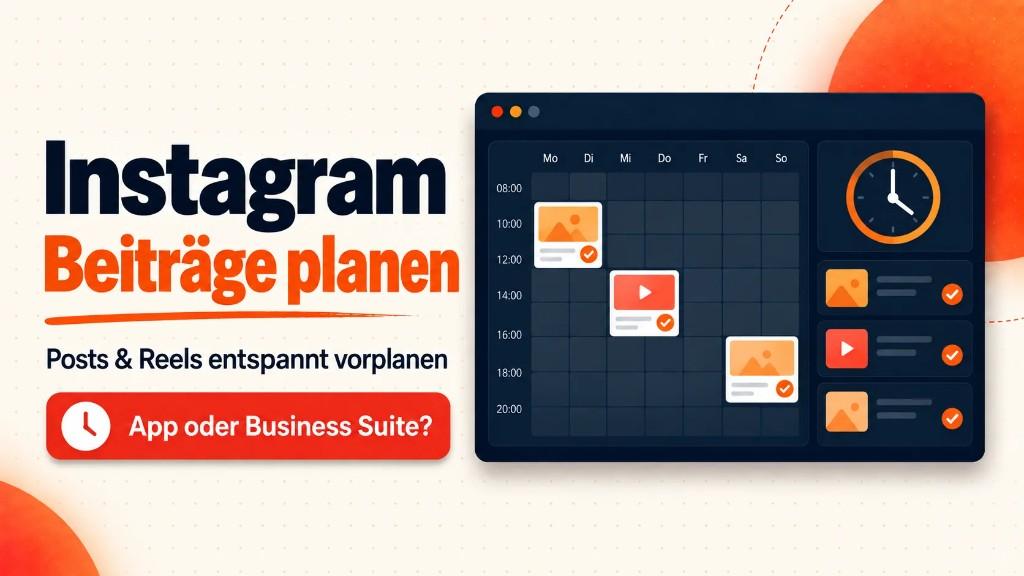
Instagram-Beiträge planen: Posts und Reels vorplanen
Zwei kostenlose offizielle Wege, ein übersichtlicher Wochenablauf und konkrete Lösungen, falls die Planungsfunktion fehlt oder ein Termin nicht veröffentlicht wird.
Kann man Instagram-Beiträge im Voraus planen?
Ja. Instagram-Posts, Karussells und Reels lassen sich ohne zusätzliches Tool vorplanen. Laut der aktuellen Instagram-Hilfe funktioniert das direkt in der App mit einem öffentlichen Konto – unabhängig davon, ob es ein persönliches, Business- oder Creator-Konto ist. Für die Arbeit am PC kannst du die kostenlose Meta Business Suite nutzen. Die App ist meist schneller für einzelne Inhalte; die Business Suite bietet mehr Kalenderübersicht.
Was du vor dem Planen von Instagram-Posts brauchst
Für die native Planung in der mobilen Instagram-App brauchst du laut Meta ein öffentliches Instagram-Konto. Das kann ein persönliches, Business- oder Creator-Konto sein; ein privates Konto erfüllt die dokumentierte Voraussetzung nicht. Halte außerdem das endgültige Medium, die freigegebene Caption und den gewünschten Termin bereit.
Inhalt vorbereiten
- Bild, Karussell oder Video final exportieren
- Caption und Markierungen prüfen
- Reel-Cover für die Profilansicht kontrollieren
- Nutzungsrechte an Bild, Video und Musik klären
Zugang vorbereiten
- Öffentliche Kontosichtbarkeit prüfen
- Datum, Uhrzeit und Zeitzone festlegen
- Für Business Suite das richtige Konto verbinden
- Verantwortlichen Personen passende Rechte geben
Wenn mehrere Personen am Konto arbeiten, sollte nicht einfach das Passwort geteilt werden. Meta unterscheidet Seiten- und Aufgabenberechtigungen; die offizielle Übersicht zu Seitenzugriffen erklärt, welche Aufgaben über Werkzeuge wie die Business Suite verwaltet werden können. Vergib nur die Rechte, die tatsächlich nötig sind.
Instagram-App oder Meta Business Suite: Welcher Weg passt?
Es gibt keinen allgemeinen Sieger. Die Instagram-App ist näher am mobilen Erstellungsprozess. Die Meta Business Suite ist praktischer, wenn fertige Dateien am Computer liegen, mehrere Termine im Kalender verteilt werden oder Facebook und Instagram gemeinsam betreut werden.
Instagram-App
Gut für einen einzelnen Account und Inhalte, die noch mit nativen Reel- oder Post-Funktionen fertiggestellt werden.
Meta Business Suite
Gut für gebündelte Planung, Kalenderübersicht, mehrere Meta-Kanäle und klar vergebene Zuständigkeiten.
| Anwendungsfall | Instagram-App | Meta Business Suite |
|---|---|---|
| Einzelnen Post unterwegs planen | Sehr passend | Möglich, aber oft mehr Schritte |
| Mehrere Inhalte am PC vorbereiten | Weniger komfortabel | Kalender und große Arbeitsfläche |
| Posts und Karussells | Offiziell dokumentiert | Über den Composer planbar |
| Reels | Offiziell dokumentiert | Nutzen, wenn „Reel erstellen“ angezeigt wird; sonst App |
| Stories | Nicht Teil des dokumentierten Post-/Reel-Ablaufs | Einfache Stories je nach Konto und Composer planbar |
| Instagram und Facebook | Crossposting möglich, aber weniger zentrale Übersicht | Gemeinsame Planung ist eine Kernfunktion |
| Native Musik und Effekte | Näher am Instagram-Editor | Nicht jede mobile Funktion ist identisch verfügbar |

Meta führte die Business Suite als gemeinsame Oberfläche zum Veröffentlichen und Planen sowie zum Bearbeiten von Nachrichten und Auswerten von Insights für Facebook und Instagram ein. Die offizielle Einführung erklärt diesen grundlegenden Zweck.
Instagram-Beitrag direkt in der App planen
Der native Weg funktioniert auf Android und iPhone ähnlich. Einzelne Begriffe können je nach Betriebssystem, Sprache und App-Version abweichen; entscheidend ist die Planungsoption auf der letzten Veröffentlichungsseite.
- Inhaltstyp wählenÖffne Instagram, tippe auf „Erstellen“ beziehungsweise das Pluszeichen und wähle „Beitrag“ oder „Reel“.
- Medien auswählenWähle ein Foto, mehrere Elemente für ein Karussell oder das Video für dein Reel und gehe weiter.
- Inhalt fertigstellenErgänze Zuschnitt, Cover, Caption, Markierungen, Standort, Filter und nur die Funktionen, die du wirklich brauchst.
- Weitere Optionen öffnenTippe auf der letzten Veröffentlichungsseite auf „Weitere Optionen“. Der genaue Wortlaut kann je nach Sprache und App-Version leicht abweichen.
- Planung aktivierenSchalte „Diesen Beitrag planen“ beziehungsweise die entsprechende Planungsoption ein.
- Termin festlegenWähle Datum und Uhrzeit, tippe auf „Fertig“ und gehe zur letzten Veröffentlichungsansicht zurück.
- Planung bestätigenTippe auf „Planen“ statt auf „Teilen“ und kontrolliere den Eintrag anschließend unter den geplanten Inhalten.
Meta nennt in der Instagram-Hilfe zu geplanten Beiträgen und Reels derzeit bis zu 30 Tage Vorlauf und höchstens 25 geplante Veröffentlichungen pro Tag. Die Zahlen wurden für diesen Ratgeber am 10. September 2026 geprüft; maßgeblich ist immer der Zeitraum, den dein Datumsfeld aktuell anbietet.
Instagram-Inhalte am PC vorplanen
Am Computer führt der praktische offizielle Weg über die Meta Business Suite. Dafür muss das richtige Instagram-Konto in der ausgewählten Unternehmensumgebung verfügbar sein. Wenn du mehrere Seiten oder Konten betreust, kontrolliere die Auswahl vor jedem Termin.
- Business Suite öffnenMelde dich unter business.facebook.com an.
- Unternehmen und Konto prüfenWähle die richtige Seite beziehungsweise Unternehmensumgebung und kontrolliere die Instagram-Verknüpfung.
- Erstellung startenÖffne „Inhalte“ oder den „Planner“ und wähle „Beitrag erstellen“. Je nach Oberfläche kann es einen eigenen Reel-Punkt geben.
- Zielplattform festlegenAktiviere Instagram. Lass Facebook nur ausgewählt, wenn Inhalt, Text und Zuschnitt auch dort wirklich passen.
- Medien und Caption einfügenLade die endgültigen Dateien hoch, ergänze Text und wähle verfügbare Optionen wie Cover oder Markierungen.
- Vorschau kontrollierenPrüfe Plattform, Karussell-Reihenfolge, Zeilenumbrüche, Erwähnungen und den ausgewählten Account.
- Termin setzenWähle in den Veröffentlichungsoptionen „Planen“, lege Datum und Uhrzeit fest und speichere.
- Im Planner gegenprüfenÖffne den Kalendereintrag erneut und kontrolliere Status, Vorschau und Termin.
Die Oberfläche ändert sich regelmäßig. Stabile Anker sind der Bereich für Inhalte beziehungsweise Planner, die Auswahl der Zielplattform und die Veröffentlichungsoption „Planen“. Falls der Reel-Composer wichtige Funktionen nicht anbietet, nutze den eindeutig dokumentierten In-App-Weg.
Wer zusätzlich Facebook betreut, findet im Ratgeber Facebook-Beiträge vorplanen die Besonderheiten für diese Plattform.
Welche Instagram-Inhalte lassen sich vorplanen?
Die native Instagram-Anleitung deckt Foto-Posts, Karussells und Reels ab. Stories und Sonderfunktionen hängen stärker vom verwendeten Weg und der aktuell verfügbaren Oberfläche ab. Prüfe wichtige Kampagnen deshalb vorab mit einem Testinhalt.
| Inhalt oder Funktion | Einordnung | Was du tun solltest |
|---|---|---|
| Foto-Post | planbar | Zuschnitt, Caption und Vorschau kontrollieren. |
| Karussell | planbar | Reihenfolge und Darstellung aller Karten prüfen. |
| Reel | planbar | Cover, Audio, Textpositionen und mobile Vorschau kontrollieren. |
| Einfache Story | prüfen | In der Business Suite nur planen, wenn der Story-Composer für dein Konto angeboten wird. |
| Story mit Musik oder interaktivem Sticker | prüfen | Fehlt die Funktion im Composer, als Entwurf vorbereiten und manuell fertigstellen. |
| Produktmarkierung | manuell | Meta nennt Produkt-Tags als derzeit nicht kompatibles Beispiel. |
| Collab-Post | manuell | Laut Meta derzeit nicht mit nativer Planung kompatibel; Funktion entfernen oder manuell veröffentlichen. |
| Gesponserter Beitrag oder Spendenaktion | manuell | Laut Meta derzeit nicht mit nativer Planung kompatibel; Funktion entfernen oder manuell veröffentlichen. |
Meta weist darauf hin, dass ein geplanter Inhalt die Privatsphäre- und Zielgruppeneinstellungen behält, die beim Terminieren festgelegt waren. Kontrolliere deshalb vor der Bestätigung sowohl das Zielkonto als auch die Zielgruppe; ein bestehender Termin übernimmt spätere Änderungen nicht automatisch.
Bei Musik gilt keine pauschale Planungsregel. Laut Instagram-Hilfe zur lizenzierten Musikbibliothek kann der Zugriff bei bestimmten Business-Konten, kommerziellen Nutzungen und Regionen eingeschränkt sein. Meta nennt die Sound Collection als mögliche Alternative.
Geplante Instagram-Inhalte ansehen, verschieben oder löschen
In der Instagram-App erreichst du die Übersicht über dein Profil, das Menü und den Bereich „Deine Insights und Tools“ beziehungsweise dessen lokalisierte Entsprechung; dort öffnest du „Geplante Inhalte“. Alternativ kannst du beim Erstellen eines Posts oder Reels den Bereich „Geplant“ öffnen, sofern er in deiner App-Version angezeigt wird.
- Beitrag bearbeiten: Den geplanten Inhalt über die angebotene Bearbeitungsansicht anpassen.
- Neu terminieren: Datum und Uhrzeit ändern.
- Jetzt teilen: Den Inhalt sofort veröffentlichen.
- Löschen: Den geplanten Termin entfernen.
Diese vier Aktionen dokumentiert Meta ausdrücklich. Welche einzelnen Felder die Bearbeitungsansicht bei deinem Inhalt freigibt, ist dort nicht vollständig aufgeschlüsselt. Fehlt die benötigte Option oder stimmt die Vorschau nicht, sichere die finale Fassung, lösche den Termin und lege den Inhalt sauber neu an.
In der Business Suite findest du Termine im Planner oder unter den Inhalten mit Status „Geplant“. Suche einen Inhalt möglichst zuerst in derselben Oberfläche, in der er angelegt wurde. Öffne ihn nach jeder Änderung erneut und kontrolliere Instagram-Vorschau und Status.
Ein realistischer 30-Minuten-Workflow zum Vorplanen
In 30 Minuten lassen sich mehrere Beiträge terminieren, wenn Medien, Texte und Freigaben bereits bereitstehen. Der Ablauf ist ein konzentrierter Veröffentlichungsblock – kein kompletter Produktionstag für Aufnahme, Grafik und Videoschnitt.
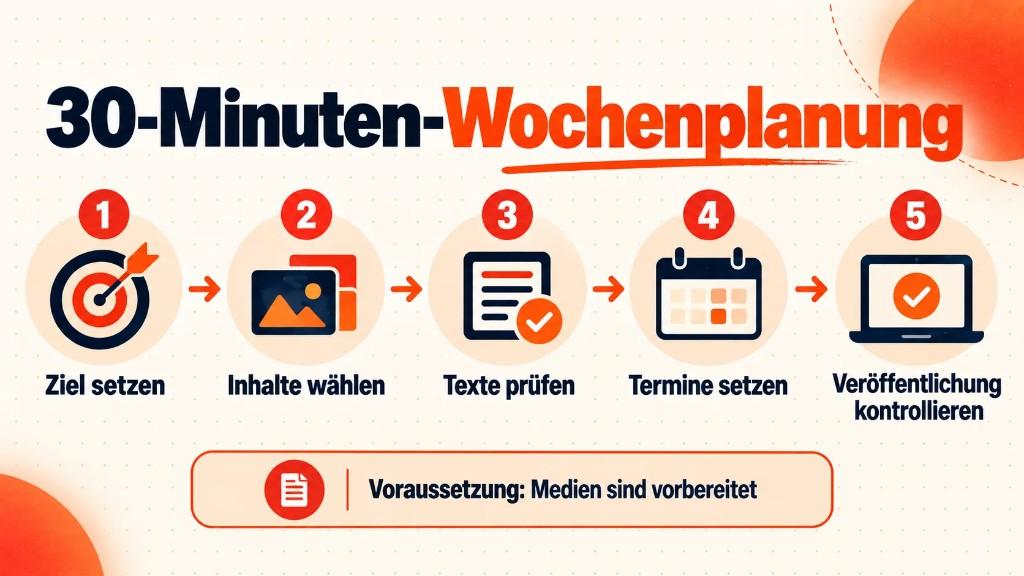
Wochenziel festlegen
Prüfe relevante Termine und entscheide, was die geplanten Inhalte in dieser Woche für die Zielgruppe leisten sollen.
Inhalte den Slots zuordnen
Wähle fertige Assets aus. Fehlende Freigaben bleiben im Entwurf und werden nicht unter Zeitdruck terminiert.
Texte final prüfen
Kontrolliere Hook, Kernbotschaft, eine passende Handlungsaufforderung sowie zeitkritische Angaben.
Termine setzen
Plane zwei bis vier fertige Inhalte immer in derselben Reihenfolge: Konto, Format, Medium, Text, Vorschau, Termin.
Verifikation und Betreuung
Öffne jeden Eintrag erneut und notiere, wer Veröffentlichung, Kommentare und spätere Auswertung kontrolliert.
Einfaches Redaktionsplan-Muster für Instagram
Ein Redaktionsplan muss kein komplexes System sein. Eine Tabelle reicht, wenn Ziel, Asset, Verantwortlichkeit und Status jedes Beitrags sichtbar sind. Nutze beispielsweise die Statusfolge Idee → Entwurf → Freigabe → Bereit → Geplant → Veröffentlicht → Geprüft.
| Slot | Format | Aufgabe des Inhalts | Nächster Status |
|---|---|---|---|
| A | Karussell | Eine häufige Frage in klaren Schritten beantworten | Freigabe |
| B | Reel | Einen Ablauf oder Prozess verständlich zeigen | Bereit |
| C | Foto oder Karussell | Einblick geben oder eine Fehlannahme erklären | Entwurf |
Ergänze in deinem echten Plan Datum, Zeitzone, Inhaltssäule, Nutzerfrage, Hook, Dateilink, finale Caption, Rechte, verantwortliche Person, Veröffentlichungs-URL und Ergebnis. „Slot A“ ist absichtlich keine konkrete Uhrzeit. Leite den Termin aus eigenen Daten ab; der separate Ratgeber erklärt, wie du die beste Zeit zum Posten auf Instagram für dein Konto testest.
Auch drei Beiträge pro Woche sind nur ein Beispiel. Wenn ein hochwertiger Inhalt pro Woche zu deinen Ressourcen passt, ist dieser nachhaltige Rhythmus sinnvoller als eine dichte Planung mit Füllbeiträgen.
Qualitätscheck vor dem Planen
Gehe die folgenden Punkte vor jedem Termin durch. Der Check kostet wenige Minuten und verhindert, dass sich derselbe Fehler bei gebündelter Planung über mehrere Veröffentlichungen zieht.
Inhalt und Text
- Konkrete Frage oder klares Ziel
- Verständliche erste Caption-Zeile
- Eine Kernbotschaft und ein passender CTA
- Korrekte Termine, Namen, Preise und Links
Visual und Vorschau
- Richtiger Zuschnitt in Feed und Profilraster
- Lesbarer Text auf kleinem Display
- Passendes Reel-Cover
- Keine wichtigen Elemente am Rand
Technik
- Richtiges Profil und richtige Plattform
- Datum, Uhrzeit und Zeitzone
- Korrekte Karussell-Reihenfolge
- Geplanter Status nach dem Speichern
Rechte und Zuständigkeit
- Nutzungsrechte an Medien und Audio
- Werbung oder Partnerschaft korrekt gekennzeichnet
- Freigabe dokumentiert
- Nachkontrolle eindeutig zugewiesen
Für den visuellen Check findest du im kostenlosen Tool die passenden Instagram-Bildgrößen. Der konkrete Zuschnitt muss trotzdem in der aktuellen Vorschau kontrolliert werden. Instagram empfiehlt im Copyright-Hilfebereich, nur eigene oder rechtmäßig nutzbare Inhalte zu veröffentlichen.
Instagram-Beitrag planen geht nicht: Ursachen prüfen
Behandle einen Fehler nicht sofort als App-Ausfall. Prüfe zuerst Kontosichtbarkeit und Zielkonto, danach Sonderfunktionen, Verbindung und Termin. Die folgenden Punkte sind praktische Diagnosechecks und keine vollständige offizielle Ursachenliste.
| Problem | Zuerst prüfen | Nächster Schritt |
|---|---|---|
| „Diesen Beitrag planen“ fehlt | Privates Konto oder eine laut Meta nicht kompatible Sonderfunktion | Kontosichtbarkeit prüfen; anschließend App-Aktualisierung testen und Produkt-Tag, Collab oder andere Extras probeweise entfernen. |
| Instagram fehlt in der Business Suite | Falsche Unternehmensumgebung, fehlende Verbindung oder Rechte | Verknüpfte Assets und Seitenzugriff gezielt kontrollieren. |
| Planen-Button ist inaktiv | Upload noch nicht verarbeitet, Kanal nicht gewählt, Termin oder Datei ungeeignet | Fehlermeldung am Feld lesen, Verarbeitung abwarten und Datei bei Bedarf neu exportieren. |
| Termin wurde nicht veröffentlicht | Statushinweis, falsches Zielkonto, Verbindungsproblem oder inkompatible Funktion | Die konkrete Warnmeldung öffnen, Konto und Inhalt prüfen und den gesicherten Beitrag erst danach neu terminieren. |
| Audio ist nicht verfügbar | Lizenz, Region, Kontotyp oder verwendeter Composer | Rechtegeklärtes Audio beziehungsweise die Sound Collection prüfen oder in der Instagram-App planen. |
| Effekt oder Cover fehlt | Funktion wird im verwendeten Composer nicht angeboten | Den Inhalt in der Instagram-App fertigstellen und dort planen oder zum Termin manuell veröffentlichen. |
| Inhalt ist nicht auffindbar | Falsches Zielkonto, Filter oder anderes Planungstool | Zuerst in der Oberfläche und unter dem Konto suchen, in denen der Termin erstellt wurde. |
| Uhrzeit ist falsch | Geräte-, Konto- oder Team-Zeitzone | Zeitzone dokumentieren und Termin nach erneuter Kontrolle verschieben. |
| Beitrag erscheint doppelt | Facebook und Instagram gleichzeitig gewählt oder doppelter Termin | Zielplattformen und Planner auf zwei geplante Einträge prüfen. |
Was nach der automatischen Veröffentlichung zu tun ist
Automatisches Posten bedeutet nicht automatisches Community-Management. Öffne den veröffentlichten Beitrag und prüfe: Ist er wirklich online? Stimmen Cover, Zuschnitt, Ton, Caption und Markierungen? Gibt es Rückfragen oder problematische Kommentare, die eine Antwort oder Moderation benötigen?
- Kurz nach Veröffentlichung: technische Darstellung und offensichtliche Reaktionen prüfen.
- Zu einem festen späteren Zeitpunkt: die zum Ziel passende Kennzahl in den Redaktionsplan übertragen.
- Über mehrere ähnliche Inhalte: wiederkehrende Muster suchen, statt nach einem einzelnen Post den ganzen Plan zu ändern.
Für einen Erklärbeitrag können Saves und Shares hilfreicher sein als Likes; bei einer Community-Frage zählen sinnvolle Antworten. Verlasse dich bei der Betreuung nicht auf eine pauschale „erste 15 Minuten“-Regel und leite aus einem einzelnen Startwert keinen allgemeinen Reichweiteneffekt ab.
Fazit: Planung schafft Verlässlichkeit, nicht automatisch Reichweite
Mit einem öffentlichen Konto kannst du Foto-Posts, Karussells und Reels direkt in der Instagram-App vorplanen. Am Desktop bietet die Meta Business Suite mehr Kalenderübersicht und verbindet die Arbeit an Instagram und Facebook. Entscheide nach deinem Arbeitsablauf und prüfe Sonderfunktionen, bevor du dich auf die automatische Veröffentlichung verlässt.
Der zuverlässige Prozess lautet: Inhalt freigeben, Zielkonto wählen, Vorschau prüfen, Termin setzen, geplanten Eintrag verifizieren und nach Veröffentlichung kontrollieren. So hilft Planung, Last-Minute-Fehler zu reduzieren – ohne aus einem Scheduler ein Reichweitenversprechen zu machen.
Häufige Fragen zum Planen von Instagram-Beiträgen
Kann man Instagram-Beiträge kostenlos planen?
Ja. Mit einem öffentlichen Instagram-Konto kannst du Posts, Karussells und Reels direkt in der App terminieren. Das kann ein persönliches, Business- oder Creator-Konto sein. Auch die Meta Business Suite bietet eine eigene Planungsoberfläche; ein zusätzliches Drittanbieter-Tool ist für die grundlegende Terminierung nicht nötig.
Kann ich Beiträge mit einem persönlichen Instagram-Konto planen?
Ja, sofern dein persönliches Instagram-Konto öffentlich ist. Die aktuelle Meta-Hilfe nennt ein öffentliches Konto als Voraussetzung und schließt persönliche Konten nicht aus. Ein privates Konto erfüllt diese dokumentierte Voraussetzung dagegen nicht.
Wie lange im Voraus kann ich Instagram-Posts planen?
Instagram nennt für die Planung in der mobilen App einen Vorlauf von bis zu 30 Tagen. Inhalte für einen späteren Termin kannst du bereits im Redaktionsplan vorbereiten, aber erst innerhalb dieses Fensters in der App terminieren. Grenzen anderer Oberflächen können abweichen.
Wie viele Instagram-Beiträge kann ich pro Tag vorplanen?
Laut Instagram-Hilfebereich lassen sich in der mobilen App höchstens 25 Beiträge pro Tag planen. Diese Obergrenze ist keine Frequenzempfehlung. Wie oft du veröffentlichst, sollte sich an Content-Qualität, Zielgruppe und verfügbarer Betreuung orientieren.
Kann man Instagram Reels vorplanen?
Ja. Reels gehören ausdrücklich zu den Inhalten, die öffentliche Konten in der Instagram-App planen können. Kontrolliere vor dem Terminieren besonders Audio, Cover, Texteinblendungen und die mobile Vorschau. Manche Effekte oder Musiktitel sind nicht in jeder Oberfläche und für jeden Kontotyp verfügbar.
Kann man Instagram Stories vorplanen?
Einfache Stories können je nach Konto über die Meta Business Suite geplant werden. Der dokumentierte native Planungsweg in der Instagram-App bezieht sich dagegen auf Posts und Reels. Prüfe bei Musik, interaktiven Stickern, Links oder Effekten, ob die gewünschte Funktion im Story-Composer verfügbar ist.
Kann ich Instagram-Beiträge am PC planen?
Ja, über die Meta Business Suite. Das Instagram-Konto muss dort korrekt verbunden sein, und dein Zugang braucht die nötigen Rechte. Prüfe vor dem Speichern das ausgewählte Konto und die Instagram-Vorschau, vor allem wenn gleichzeitig eine Facebook-Platzierung aktiv ist.
Kann ich einen geplanten Instagram-Beitrag nachträglich bearbeiten?
Ja. Meta nennt für geplante Inhalte die Optionen Beitrag bearbeiten, neu planen, sofort teilen und löschen. Welche einzelnen Felder bei deinem Inhalt bearbeitbar sind, kann von der angezeigten Oberfläche abhängen. Fehlt die benötigte Option oder stimmt die Vorschau nicht, sichere den Inhalt und lege den Termin neu an.
Warum fehlt bei mir die Instagram-Planungsfunktion?
Prüfe zuerst, ob dein Konto öffentlich ist. Fehlt die Option nur bei einem bestimmten Inhalt, kann eine laut Meta nicht kompatible Funktion wie Produktmarkierung, Collab-Post, gesponserter Beitrag oder Spendenaktion der Grund sein. Eine App-Aktualisierung und ein Test ohne diese Extras helfen bei der Eingrenzung.
Schadet das Vorplanen der Instagram-Reichweite?
In der aktuell verlinkten Meta-Hilfe wird kein Reichweitenabschlag allein wegen der nativen Terminierung genannt. Umgekehrt garantiert Planung keinen Reichweitengewinn. Inhalt, Zielgruppeninteresse, Format, Zeitpunkt und Reaktionen wirken zusammen und sollten über mehrere vergleichbare Veröffentlichungen bewertet werden.