
Facebook-Beitrag planen: Anleitung, beste Zeiten und häufige Fehler
So bereitest du Seitenbeiträge in der Meta Business Suite vor, terminierst sie am Desktop oder in der App und findest mit eigenen Daten einen sinnvollen Veröffentlichungszeitpunkt.
Ein Facebook-Beitrag muss nicht in dem Moment veröffentlicht werden, in dem du ihn erstellst. Für eine Facebook-Seite kannst du Texte, Links, Bilder oder Videos vorbereiten und über die Meta Business Suite zu einem späteren Zeitpunkt veröffentlichen lassen. Das erleichtert einen regelmäßigen Redaktionsablauf und verhindert, dass wichtige Inhalte im Tagesgeschäft vergessen werden.
Diese Anleitung konzentriert sich auf Beiträge für Facebook-Seiten. Persönliche Profile, Profile im professionellen Modus und Gruppen besitzen teilweise andere Funktionen. Deshalb klären wir zuerst, welcher Ablauf für welches Ziel gilt.
Facebook-Beitrag planen: die Kurzfassung
Öffne die Meta Business Suite, wähle die richtige Facebook-Seite und anschließend „Beitrag erstellen“. Ergänze Text und Medien, kontrolliere Facebook als Veröffentlichungsziel und aktiviere unter den Planungsoptionen Datum und Uhrzeit. Prüfe die Vorschau, bestätige die Planung und kontrolliere danach, ob der Beitrag im Planer beziehungsweise im Bereich „Geplant“ erscheint.
Meta nennt in der aktuell indexierten Hilfe einen möglichen Planungshorizont von frühestens 20 Minuten bis spätestens 29 Tage. Behandle diese Spanne als aktuellen Stand, nicht als dauerhafte Regel: Maßgeblich ist immer der Datumswähler, der dir in deinem Konto tatsächlich angezeigt wird.
Voraussetzungen für die Beitragsplanung
Bevor du einen Facebook-Post planst, solltest du Konto, Berechtigung und Zeitzone kontrollieren. Viele vermeintliche Planungsfehler entstehen schon vor dem eigentlichen Erstellen des Beitrags.
Die richtige Facebook-Seite auswählen
Wenn du mehrere Seiten oder Unternehmen verwaltest, prüfe zuerst das aktive Business-Portfolio und die ausgewählte Seite. Ein fertig vorbereiteter Beitrag kann sonst auf dem falschen Auftritt landen. Achte außerdem darauf, ob neben Facebook versehentlich ein verbundenes Instagram-Konto aktiviert ist.
Ausreichenden Seitenzugriff besitzen
Du benötigst eine Berechtigung, mit der du Inhalte der betreffenden Seite verwalten darfst. Meta unterscheidet unter anderem zwischen Facebook-Zugriff und Aufgabenzugriff. Ein passender Aufgabenzugriff kann das Erstellen, Verwalten und Löschen von Seiteninhalten über Werkzeuge wie die Meta Business Suite erlauben. Vollzugriff ist für die reine Inhaltsplanung nicht automatisch erforderlich.
Fehlt die Schaltfläche zum Erstellen oder Planen, prüfe deinen eigenen Seitenzugriff. Änderungen an Berechtigungen kann nur eine entsprechend autorisierte Person vornehmen.
Zeitzone und Kampagnentermin prüfen
Datum und Uhrzeit müssen zur Zielgruppe und zum Konto passen. Das ist besonders wichtig, wenn ein Team in Deutschland eine internationale Community betreut. Prüfe bei Aktionen, Veranstaltungen und Feiertagsinhalten zusätzlich Ablaufdatum, Sommerzeit und lokale Zeitzone.
Facebook-Seite, Profil oder Gruppe: Welcher Ablauf gilt?
Viele Anleitungen sprechen pauschal von einem „Facebook-Post“. Tatsächlich unterscheiden sich die verfügbaren Planungs- und Sichtbarkeitsoptionen je nach Kontotyp.
| Ziel | Typischer Planungsweg | Wichtig |
|---|---|---|
| Facebook-Seite | Meta Business Suite, „Inhalt“ oder „Planer“ | Hauptfall dieser Anleitung; passender Seitenzugriff erforderlich. |
| Profil im professionellen Modus | Kann eigene Planungsfunktionen anbieten | Workflow kann von der Seitenansicht abweichen; im konkreten Profil prüfen. |
| Normales persönliches Profil | Nicht pauschal über den Seitenplaner | Zielgruppenwähler bestimmt die Sichtbarkeit des Profilbeitrags. |
| Facebook-Gruppe | Eigener Gruppen- und Adminablauf | Nicht automatisch mit dem Business-Suite-Seitenworkflow gleichsetzen. |
Facebook-Beitrag am Desktop planen
Die Desktop-Version eignet sich besonders gut für längere Texte, mehrere Medien und die Arbeit im Redaktionskalender. Menünamen können durch Updates leicht variieren.
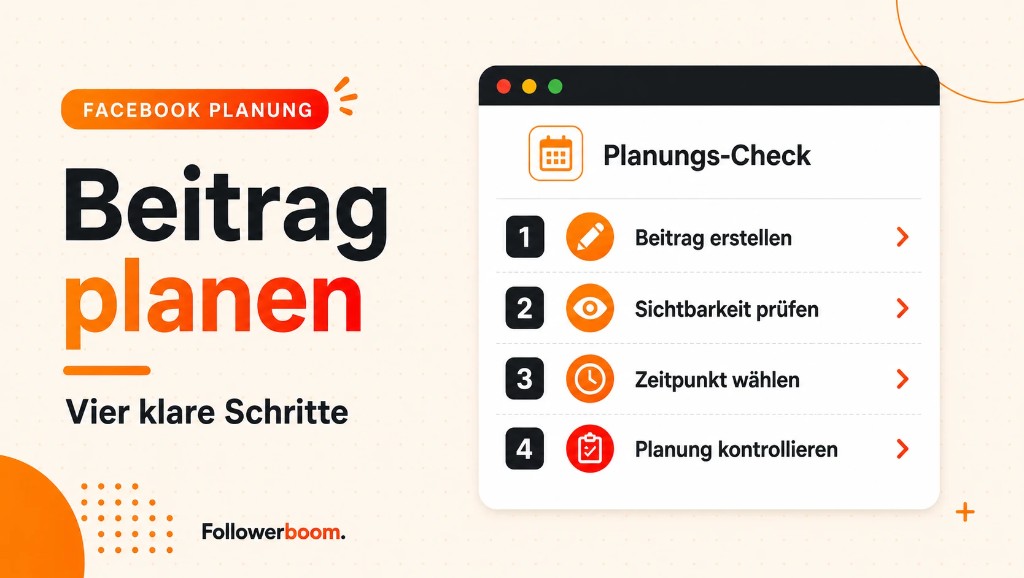
- Meta Business Suite öffnenRufe business.facebook.com auf und melde dich mit dem Konto an, das Zugriff auf die gewünschte Seite besitzt. Kontrolliere Seite und Business-Portfolio.
- Neuen Beitrag beginnenÖffne „Inhalt“ oder „Planer“ und wähle „Beitrag erstellen“. Je nach Oberfläche findest du dieselbe Funktion auch auf der Startseite der Business Suite.
- Veröffentlichungsziel kontrollierenPrüfe, ob Facebook ausgewählt ist. Deaktiviere Instagram, wenn der Inhalt nicht gleichzeitig dort erscheinen soll.
- Text, Link und Medien ergänzenFüge den Beitragstext sowie Bilder oder Videos ein. Teste Links direkt und kontrolliere, ob die Vorschau zum tatsächlichen Ziel führt.
- Vorschau prüfenAchte auf Bildausschnitt, Absätze, erste Textzeilen und Handlungsaufforderung. Wichtiger Text im Bild sollte groß und nicht am Rand platziert sein.
- Datum und Uhrzeit festlegenÖffne die Planungsoptionen, aktiviere „Datum und Uhrzeit festlegen“ und wähle den gewünschten Termin. Angezeigte „Zeiten mit hoher Aktivität“ sind eine Orientierung, keine Erfolgsgarantie.
- Planung bestätigenPrüfe Seite, Zielkanal, Inhalt, Link, Medien, Zeitpunkt und Zeitzone. Klicke anschließend auf „Planen“.
- Eintrag im Planer kontrollierenÖffne danach den Planer oder den Status „Geplant“. Erst wenn der Beitrag dort mit dem richtigen Termin erscheint, ist der Vorgang sinnvoll überprüft.
Facebook-Beitrag mit der Meta Business Suite App planen
Auch unterwegs kannst du einen Seitenbeitrag über die Meta Business Suite App vorbereiten. Die grundlegende Vorgehensweise ist auf Android und iOS ähnlich; einzelne Beschriftungen können abweichen.
- Öffne die Meta Business Suite App.
- Wähle die richtige Facebook-Seite aus.
- Tippe auf die Funktion zum Erstellen eines Beitrags.
- Bestimme Facebook als Veröffentlichungsziel.
- Füge Text, Link und Medien hinzu.
- Öffne „Weiter“ beziehungsweise die Planungsoptionen.
- Wähle eine spätere Veröffentlichung sowie Datum und Uhrzeit.
- Prüfe die Zusammenfassung und bestätige die Planung.
- Kontrolliere den Beitrag anschließend bei den geplanten Inhalten.
Entwurf oder geplanter Beitrag: der wichtige Unterschied
Ein gespeicherter Entwurf wird nicht automatisch veröffentlicht. Er bewahrt deinen Arbeitsstand, benötigt aber noch eine Terminierung oder manuelle Veröffentlichung. Ein geplanter Beitrag besitzt dagegen einen konkreten Veröffentlichungstermin und sollte im Planer entsprechend gekennzeichnet sein.
Kontrolliere deshalb nicht nur, ob der Inhalt irgendwo in der Business Suite gespeichert wurde. Entscheidend ist der sichtbare Status:
- Entwurf: Inhalt ist gespeichert, aber nicht zur automatischen Veröffentlichung terminiert.
- Geplant: Inhalt besitzt Datum und Uhrzeit für die automatische Veröffentlichung.
- Veröffentlicht: Beitrag ist live; Sichtbarkeit und Link sollten jetzt praktisch geprüft werden.
Geplante Facebook-Beiträge bearbeiten, verschieben oder löschen
Öffne in der Meta Business Suite „Inhalt“ und anschließend „Beiträge und Reels“ beziehungsweise den Planer. Filtere auf „Geplant“, wähle den gewünschten Eintrag und öffne die verfügbaren Optionen.
Abhängig von Format und aktueller Oberfläche können unter anderem folgende Aktionen verfügbar sein:
- Text, Medien, Link oder Standort bearbeiten,
- Datum und Uhrzeit neu festlegen,
- den Beitrag duplizieren,
- die Planung abbrechen und als Entwurf speichern,
- sofort veröffentlichen oder
- den geplanten Beitrag löschen.
Prüfe nach jeder Änderung erneut den Status im Planer. Nicht jedes Element lässt sich bei jedem Beitragsformat identisch ändern. Wenn eine wichtige Anpassung nicht verfügbar ist, kann ein sauber neu angelegter Beitrag übersichtlicher sein als mehrere unklare Korrekturen.
Facebook-Beitrag öffentlich machen und Sichtbarkeit prüfen
Bei Profilbeiträgen bestimmt der Zielgruppenwähler, wer den Inhalt sehen kann. Facebook nennt beispielsweise „Öffentlich“, „Freunde“ oder individuell eingeschränkte Zielgruppen. Seiten, Reels, Stories und Gruppen können andere Regeln besitzen. Seiten können außerdem durch Länder- oder Altersbeschränkungen begrenzt sein.
Wenn ein Beitrag später über einen externen Link erreichbar sein soll, genügt die Einstellung im Entwurf nicht als Prüfung. Kontrolliere nach der Veröffentlichung die tatsächliche Erreichbarkeit:
- Öffne den veröffentlichten Beitrag.
- Kopiere dessen direkten Link.
- Öffne ihn in einem privaten Browserfenster, in dem du nicht bei Facebook angemeldet bist.
- Prüfe, welche Bestandteile tatsächlich sichtbar sind.
- Kontrolliere bei Problemen Zielgruppe sowie Länder- und Altersbeschränkungen der Seite.
Facebook erklärt die Auswahl der Zielgruppe in seiner offiziellen Hilfe zur Beitragssichtbarkeit. Nicht jeder Facebook-Inhalt ist ohne Anmeldung vollständig sichtbar, und Meta kann die Darstellung verändern.
Wann ist die beste Zeit für einen Facebook-Beitrag?
Eine feste Uhrzeit, die für jede Facebook-Seite am besten funktioniert, gibt es nicht. Veröffentlichte Empfehlungen widersprechen sich deutlich: Je nach Datensatz werden Morgen, Mittag, Nachmittag oder Abend genannt. Zielgruppe, Region, Wochentag, Thema und Format verändern das Ergebnis.
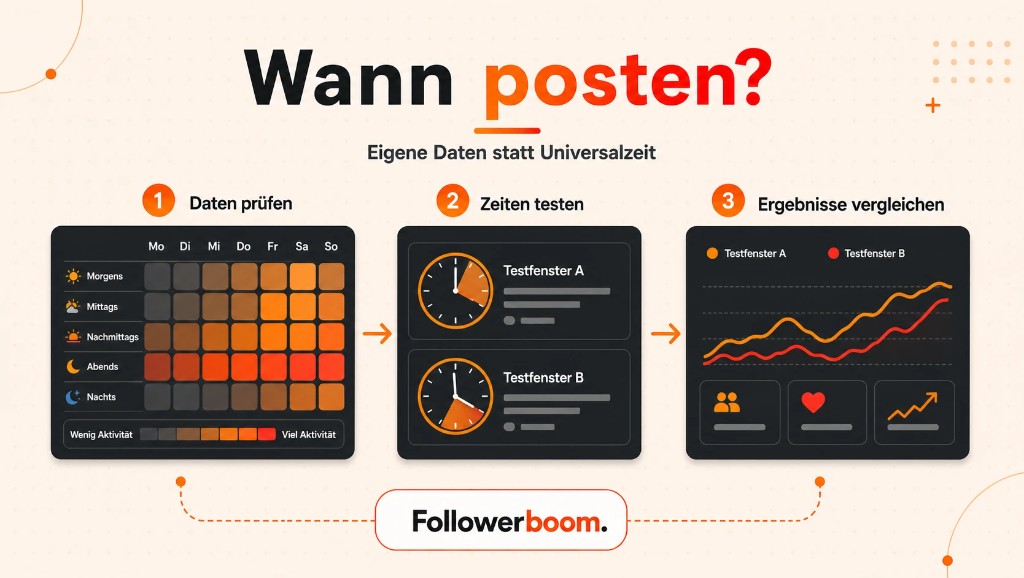
Allgemeine Tabellen können eine erste Testidee liefern. Für deine Entscheidung sind die eigenen Daten jedoch aussagekräftiger. Wenn die Business Suite „Zeiten mit hoher Aktivität“ anzeigt, verwende sie als Startpunkt – nicht als Garantie für Reichweite, Likes oder Verkäufe.
Eine einfache Testmethode für deine Seite
- Wähle zwei oder drei realistische Zeitfenster.
- Verteile vergleichbare Beitragsformate über mindestens mehrere Wochen.
- Notiere Thema, Format, Wochentag und Uhrzeit.
- Vergleiche Reichweite und die zum Beitragsziel passende Interaktion.
- Bewerte nicht nur den stärksten Einzelbeitrag, sondern wiederkehrende Muster.
- Markiere Feiertage, Kampagnen und ungewöhnlich starke Themen separat.
- Passe deinen Redaktionsplan an und teste erneut.
Vergleiche dabei nicht wahllos unterschiedliche Inhalte. Ein unterhaltsames Video, eine Stellenanzeige und ein Link zu einem Fachartikel verfolgen verschiedene Ziele.
Die Kennzahl muss zum Beitragsziel passen
- Bei einem Ratgeberlink sind Linkklicks wichtiger als bloße Reaktionen.
- Bei einer Community-Frage können relevante Kommentare im Vordergrund stehen.
- Bei Videos sind Wiedergabe- und Zuschauerwerte sinnvoll.
- Bei einer Ankündigung kann die tatsächlich erreichte Zielgruppe wichtiger sein.
Likes allein zeigen nicht, ob ein Beitrag sein eigentliches Ziel erreicht hat. Der Zeitpunkt kann einen guten Inhalt unterstützen, aber kein schwaches Thema oder einen unklaren Einstieg ausgleichen.
Facebook und Instagram gleichzeitig planen?
Wenn ein Instagram-Konto mit der Facebook-Seite verbunden ist, kann die Meta Business Suite beide Plattformen als Ziele anbieten. Das spart Arbeit, bedeutet aber nicht, dass derselbe Beitrag unverändert auf beiden Plattformen optimal ist.
Prüfe vor dem Crossposting:
- Passen Bildformat und Bildausschnitt zu beiden Feeds?
- Funktioniert der Link in derselben Form auf beiden Plattformen?
- Sind Erwähnungen und Hashtags auf beiden Plattformen sinnvoll?
- Passt der Textstil zur jeweiligen Zielgruppe?
- Sollen Facebook und Instagram wirklich zur gleichen Zeit veröffentlichen?
Häufige Fehler beim Planen – und was du prüfen kannst
| Problem | Wahrscheinlicher Prüfpunkt | Sinnvoller nächster Schritt |
|---|---|---|
| „Planen“ fehlt | Falsche Seite, unzureichender Zugriff oder nicht unterstützter Kontotyp | Aktive Seite und Seitenzugriff kontrollieren. |
| Beitrag ist nicht im Planer | Nur als Entwurf gespeichert oder Upload nicht abgeschlossen | Status „Geplant“ suchen; Verbindung und Medienverarbeitung prüfen. |
| Falsche Plattform | Facebook und Instagram gemeinsam ausgewählt | Zielkanäle vor dem Speichern einzeln kontrollieren. |
| Falscher Zeitpunkt | Zeitzone, Sommerzeit oder Datumswechsel | Termin, Zeitzone und Wochentag erneut vergleichen. |
| Link oder Vorschau stimmt nicht | Falsche URL, Weiterleitung oder noch nicht veröffentlichte Zielseite | Link in einem privaten Browserfenster öffnen und Zielseite mobil testen. |
| Post ist nach Veröffentlichung nicht erreichbar | Zielgruppe oder Seitenbeschränkung | Direktlink ausgeloggt testen und Sichtbarkeitseinstellungen prüfen. |
| Wenig Resonanz | Thema, Einstieg, Format oder Zeitpunkt passen möglicherweise nicht | Mehrere vergleichbare Beiträge und passende Zielkennzahlen auswerten. |
Checkliste vor der Veröffentlichung
- Richtige Facebook-Seite und richtiges Business-Portfolio gewählt
- Facebook und gegebenenfalls Instagram bewusst ausgewählt
- Einstieg erklärt Thema und Nutzen ohne lange Vorrede
- Bild oder Video ist lesbar, passend zugeschnitten und rechtlich nutzbar
- Link führt zur richtigen, veröffentlichten und mobil erreichbaren Seite
- Handlungsaufforderung ist klar und nicht mit anderen Zielen überladen
- Preise, Termine, Verfügbarkeit und Ansprechpartner sind aktuell
- Datum, Uhrzeit, Zeitzone und Wochentag stimmen überein
- Beitrag erscheint nach dem Speichern mit Status „Geplant“
- Zeitkritische Angaben werden kurz vor Veröffentlichung erneut geprüft
Was nach der Veröffentlichung zu tun ist
Die Arbeit endet nicht mit der automatischen Veröffentlichung. Öffne den Beitrag nach dem geplanten Termin und kontrolliere, ob er vollständig erschienen ist, der Link funktioniert und die gewünschte Zielgruppe ihn sehen kann. Reagiere auf sinnvolle Fragen und dokumentiere die zum Beitragsziel passenden Kennzahlen.
So entsteht aus der bloßen Terminplanung ein lernender Redaktionsprozess: planen, veröffentlichen, prüfen, auswerten und den nächsten Durchlauf verbessern.
Wenn ein bereits veröffentlichter und öffentlich erreichbarer Beitrag zusätzliche sichtbare Likes erhalten soll, kannst du die Bedingungen unseres Angebots prüfen. Likes ersetzen weder relevante Inhalte noch Community-Management und garantieren keine organische Reichweite.
Facebook Post Likes ansehenFazit: Planung schafft Struktur, nicht automatisch Reichweite
Mit der Meta Business Suite kannst du Facebook-Seitenbeiträge vorbereiten und zu einem festgelegten Zeitpunkt veröffentlichen lassen. Besonders hilfreich sind die Vorschau, der Planer und die Möglichkeit, geplante Inhalte nachträglich zu verwalten.
Der größte Vorteil ist ein verlässlicher Arbeitsablauf. Die Planung selbst garantiert jedoch weder Reichweite noch Interaktionen. Prüfe jeden Beitrag inhaltlich, trenne Seite, Profil und Gruppe sauber voneinander, bestimme Veröffentlichungszeiten anhand eigener Daten und kontrolliere nach dem Speichern den tatsächlichen Status.
Häufige Fragen zum Planen von Facebook-Beiträgen
Kann ich einen Facebook-Beitrag im Voraus planen?
Für eine Facebook-Seite kannst du Beiträge über die Meta Business Suite erstellen und für einen späteren Zeitpunkt einplanen. Erforderlich ist ein Seitenzugriff, der die Verwaltung von Inhalten erlaubt.
Ist die Meta Business Suite kostenlos?
Die grundlegende Meta Business Suite ist ein kostenloses Werkzeug zur Verwaltung von Aktivitäten auf Facebook und Instagram. Werbeanzeigen oder andere gebuchte Leistungen können dagegen ein Budget erfordern.
Kann ich private Facebook-Profile über die Business Suite planen?
Der in diesem Artikel beschriebene Business-Suite-Ablauf bezieht sich auf Facebook-Seiten. Profile im professionellen Modus können eigene Planungsfunktionen besitzen; normale persönliche Profile dürfen nicht ungeprüft mit dem Seitenworkflow gleichgesetzt werden.
Wie weit im Voraus kann ich Facebook-Posts planen?
Meta nennt in der aktuell indexierten Hilfe einen Zeitraum von frühestens 20 Minuten bis spätestens 29 Tage. Da sich Grenzen ändern können, ist der Datumswähler in deinem aktuellen Konto maßgeblich.
Wo finde ich meine geplanten Beiträge?
Geplante Inhalte erscheinen normalerweise im „Planer“ oder unter „Inhalt“ mit dem Status „Geplant“. Die genaue Bezeichnung kann je nach Oberfläche variieren.
Kann ich einen geplanten Facebook-Beitrag bearbeiten?
Öffne den Beitrag im Planer oder im Bereich für geplante Inhalte. Dort werden die für diesen Beitrag verfügbaren Optionen angezeigt. Nicht jedes Element lässt sich bei jedem Format identisch ändern.
Kann ich die Veröffentlichungszeit nachträglich ändern?
Wenn die Option für den Beitrag verfügbar ist, kannst du ihn öffnen und neu terminieren. Kontrolliere anschließend, ob der aktualisierte Zeitpunkt im Planer angezeigt wird.
Warum wurde mein geplanter Beitrag nicht veröffentlicht?
Mögliche Prüfstellen sind Seitenrechte, Zielkanal, Status „Entwurf“ statt „Geplant“, ein nicht vollständig hochgeladenes Medium oder eine unterbrochene Verbindung. Prüfe den Eintrag und die Fehlermeldungen in der Business Suite.
Verringert das Planen die organische Reichweite?
Es gibt keine belastbare Grundlage für die pauschale Aussage, dass ein Beitrag allein wegen der nativen Planung über die Meta Business Suite weniger Reichweite erhält. Inhalt, Zielgruppe und Kontext sollten getrennt vom Veröffentlichungsweg bewertet werden.
Wann ist die beste Zeit zum Posten auf Facebook?
Die beste Zeit hängt von deiner Zielgruppe und deinen Inhalten ab. Nutze eigene Daten und teste mehrere Zeitfenster mit vergleichbaren Beiträgen, statt eine allgemeine Uhrzeit ungeprüft zu übernehmen.
Kann ich Facebook und Instagram gleichzeitig planen?
Wenn ein passendes Instagram-Konto verbunden ist, kann die Business Suite beide Plattformen als Veröffentlichungsziele anbieten. Prüfe trotzdem, ob Text, Link, Format und Zeitpunkt auf beiden Plattformen sinnvoll sind.
Wie mache ich einen Facebook-Beitrag öffentlich?
Kontrolliere die Zielgruppen- beziehungsweise Sichtbarkeitseinstellung des Beitrags. Nach der Veröffentlichung kannst du den direkten Link in einem privaten Browserfenster testen. Die Optionen unterscheiden sich je nach Seite, Profil, Gruppe und Beitragsformat.