
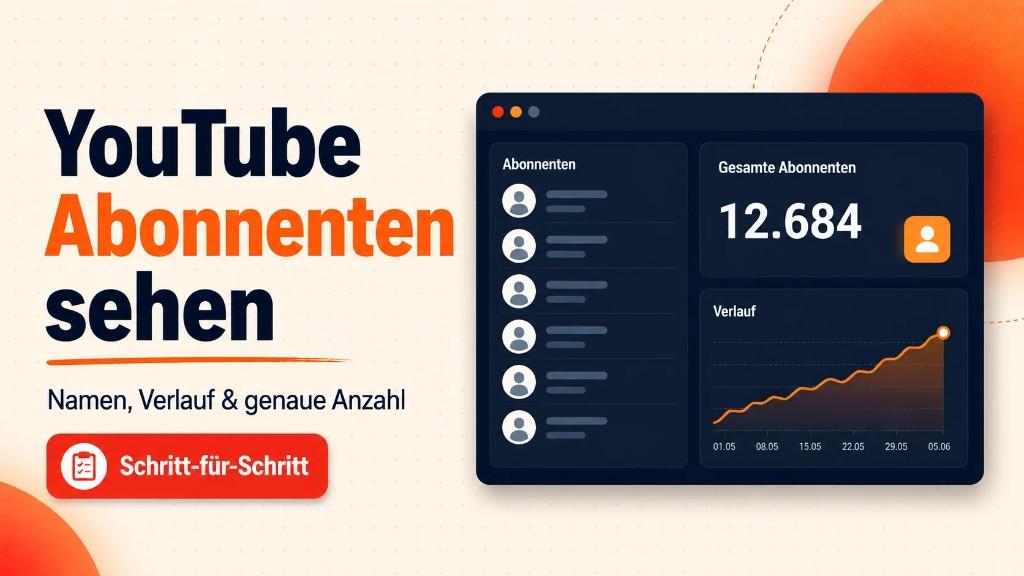
YouTube Abonnenten sehen: Namen, Verlauf und genaue Zahl prüfen
Wo du sichtbare Namen findest, warum die Liste kürzer als deine Gesamtzahl ist und wie du den Abonnentenverlauf am PC oder Handy richtig auswertest.
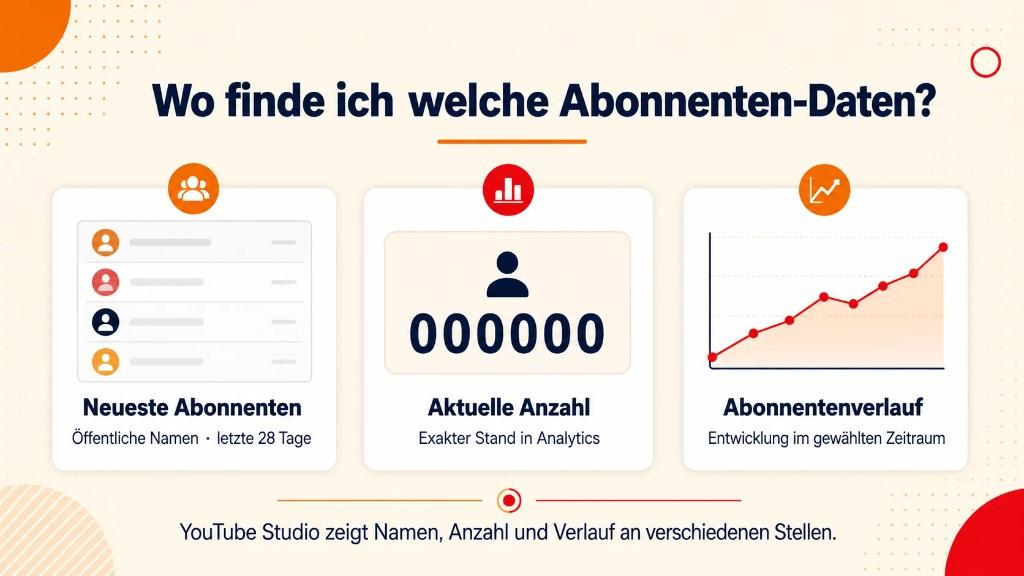
Die Namen deiner neuesten YouTube-Abonnenten findest du in YouTube Studio auf dem Dashboard unter „Neueste Abonnenten“ und „Alle ansehen“. Die Liste ist nicht vollständig: Sie enthält nur Nutzer, die ihr Abo öffentlich eingestellt und deinen Kanal innerhalb der vergangenen 28 Tage abonniert haben. Deine genauere Anzahl und den Verlauf findest du getrennt davon unter „Analytics“ in der Echtzeitkarte.
YouTube-Abonnenten sehen: Was ist wo sichtbar?
Namen, Gesamtzahl, Verlauf und Aboquelle sind vier verschiedene Ansichten. Diese Trennung löst die meisten scheinbaren Widersprüche.
| Was möchtest du sehen? | Wo findest du es? | Wichtige Grenze |
|---|---|---|
| Namen neuer Abonnenten | Studio-Dashboard → „Neueste Abonnenten“ → „Alle ansehen“ | Nur öffentliche Abos aus den letzten 28 Tagen |
| Aktuelle eigene Abonnentenzahl | Studio → Analytics → Übersicht → Echtzeit | Andere Oberflächen können zeitweise abweichen |
| Entwicklung im Zeitverlauf | Analytics → „Aktuelle Anzahl anzeigen“ oder erweiterter Bericht | Zeitraum und Datenverarbeitung beachten |
| Ursprung von Zu- und Abgängen | Analytics → „Mehr anzeigen“ → „Aboquelle“ | Aggregierte Quellen, keine vollständige Namenszuordnung |
| Namen privater Abonnenten | Nirgendwo | Auch seriöse Dritttools können sie nicht aufdecken |
Wer hat meinen YouTube-Kanal abonniert? Anleitung am PC
Die Namensliste erreichst du direkt über das Kanal-Dashboard. Dafür musst du mit dem Google-Konto angemeldet sein, das den Kanal verwaltet.
YouTube Studio›Dashboard›Neueste Abonnenten›Alle ansehen
- YouTube Studio öffnenRufe studio.youtube.com auf und wähle bei mehreren Kanälen den richtigen Kanal aus.
- Kanal-Dashboard prüfenSuche die Karte „Neueste Abonnenten“. Ihre Position kann abhängig von Bildschirmgröße und Studio-Version variieren.
- Liste maximierenKlicke auf „Alle ansehen“, um die verfügbaren Profile in einer größeren Ansicht zu öffnen.
- Zeitraum und Sortierung nutzenOben kannst du den Zeitraum wählen und die Liste bei Bedarf nach Abonnentenzahl sortieren.
Nach der aktuellen YouTube-Hilfe zur Abonnentenliste erscheinen dort nur Nutzer, deren Abos öffentlich sichtbar sind und die innerhalb der letzten 28 Tage neu abonniert haben. Die Liste ist daher eine Übersicht neuer öffentlicher Profile, kein vollständiges Kunden- oder Zuschaueregister.
YouTube-Abonnenten auf Android und iPhone ansehen
Für Zahl und Verlauf ist die YouTube-Studio-App der zuverlässigste mobile Einstieg. Eine verfügbare Namensansicht kannst du zusätzlich über deinen Kanal in der normalen YouTube-App öffnen.
Zahl und Entwicklung
Öffne die YouTube-Studio-App, tippe unten auf „Analytics“ und rufe im Tab „Übersicht“ die Karte „Echtzeit“ auf. Tippe die Karte an, um weitere Messwerte zu sehen.
Sichtbare Namen
Öffne die YouTube-App, wähle unten rechts „Mein YouTube“, tippe „Zum Kanal“ und anschließend unter dem Kanalnamen auf „Abonnenten anzeigen“.
Die mobile Abonnentenansicht steht nur dem Kanalinhaber zur Verfügung. Auch dort gelten dieselben Datenschutzgrenzen: Private Abos werden nicht plötzlich sichtbar. Falls eine Schaltfläche in deiner App-Version fehlt, aktualisiere die App oder öffne YouTube Studio am Computer beziehungsweise im mobilen Browser in der Desktopansicht. Die offiziellen Schritte führt YouTube für Android sowie iPhone und iPad getrennt auf.
Warum werden nicht alle YouTube-Abonnenten angezeigt?
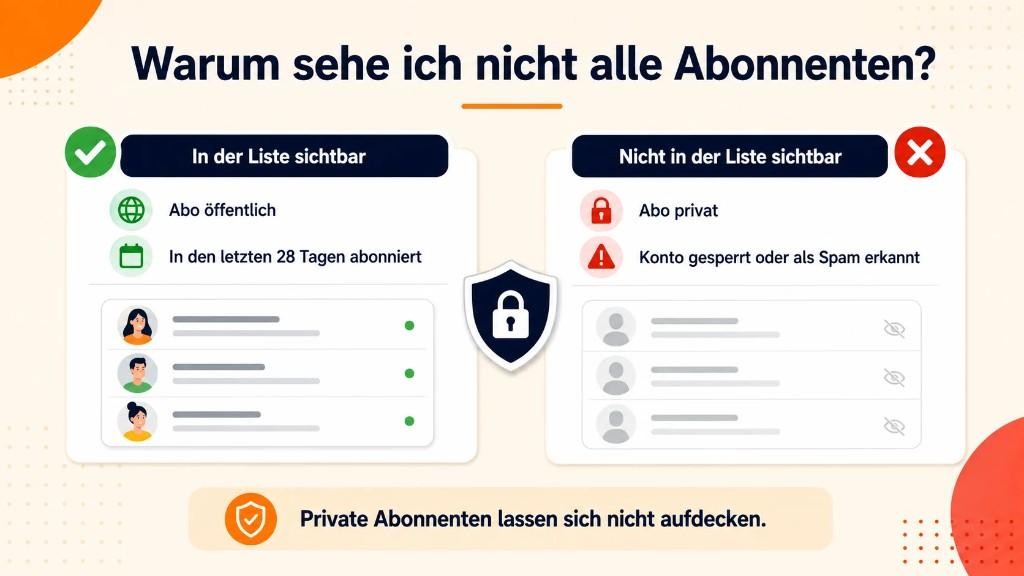
Eine kürzere Namensliste ist normalerweise kein Anzeigefehler. Die Gesamtzahl berücksichtigt Abonnements, deren Inhaber nicht namentlich erscheinen. YouTube setzt Abos standardmäßig auf privat; außerdem ist die Karte „Neueste Abonnenten“ zeitlich auf die vergangenen 28 Tage begrenzt.
| Beobachtung | Mögliche Erklärung | Nächster sinnvoller Schritt |
|---|---|---|
| Die Gesamtzahl ist höher als die Namensliste. | Private Abos und ältere Abos erscheinen nicht in der Liste der neuesten Abonnenten. | Kein Abgleich eins zu eins; für den Bestand die Gesamtzahl nutzen. |
| Ein bestimmter Name fehlt. | Das Abo ist privat, älter als 28 Tage oder das Konto wurde gesperrt beziehungsweise als Spam erkannt. | Die Privatsphäre respektieren; es gibt keine legitime Freischaltung. |
| Studio und Kanalseite zeigen andere Zahlen. | Rundung, Zeitstempel oder zusätzliche Prüfung können Werte vorübergehend auseinanderlaufen lassen. | Zeitpunkt notieren und später dieselben Oberflächen erneut vergleichen. |
| Ein Tool verspricht „100 % aller Namen“. | Das Versprechen widerspricht den von YouTube vorgesehenen Privatsphäre-Grenzen. | Keine Zugangsdaten eingeben und keine unbekannte Software installieren. |
Abos lassen sich am Computer über Profilbild → „Einstellungen“ → „Datenschutz“ → „Alle meine Abos als privat markieren“ steuern. Wer das eigene Abo öffentlich stellt, kann in den Abonnentenlisten abonnierter Kanäle erscheinen. Details nennt die YouTube-Hilfe zu Abo-Datenschutzeinstellungen.
Genaue Abonnentenzahl statt gerundeter Anzeige sehen
Als Kanalinhaber findest du die präzisere eigene Zahl in YouTube Studio: Öffne „Analytics“, bleibe im Tab „Übersicht“, suche die Karte „Echtzeit“ und wähle „Aktuelle Anzahl anzeigen“. Die öffentlich sichtbare Zahl wird bei größeren Kanälen dagegen gekürzt.
Studio›Analytics›Übersicht›Echtzeit›Aktuelle Anzahl anzeigen
| Exakter Bereich | Öffentliche Aktualisierung | Beispiel |
|---|---|---|
| unter 1.000 | bei jedem neuen Abo | 123 bleibt 123 |
| 1.000 bis 9.999 | in 10er-Schritten | 1.234 erscheint als 1.230 |
| 10.000 bis 99.999 | in 100er-Schritten | 12.345 erscheint als 12.300 |
| 100.000 bis 999.999 | in 1.000er-Schritten | 123.456 erscheint als 123.000 |
| 1 Mio. bis 9.999.999 | in 10.000er-Schritten | 1.234.567 erscheint als 1,23 Mio. |
| 10 Mio. bis 99.999.999 | in 100.000er-Schritten | 12.345.678 erscheint als 12,3 Mio. |
| 100 Mio. bis 999.999.999 | in 1.000.000er-Schritten | 123.456.789 erscheint als 123 Mio. |
Diese Staffelung stammt aus der aktuellen YouTube-Hilfe zur Abonnentenzahl: Die öffentlich sichtbare Zahl wird ab 1.000 Abonnenten stufenweise gekürzt. Laut Revisionshistorie der YouTube Data API werden über die API zurückgegebene Zählungen bei mehr als 1.000 Abonnenten auf drei signifikante Stellen abgerundet. Ein externer „Live-Counter“ kann deshalb bei einem fremden größeren Kanal keine geheime exakte Studio-Zahl herbeizaubern.
YouTube-Abonnentenverlauf richtig auswerten
Der Verlauf beantwortet nicht „Wer?“, sondern „Wann und wie stark?“. Öffne in Analytics die Echtzeitkarte oder bei einem Bericht „Erweiterter Modus“ beziehungsweise „Mehr anzeigen“. Dort kannst du Beobachtungszeiträume ändern, Werte vergleichen und Berichte nach Tag, Woche, Monat oder Jahr betrachten.
Beachte, dass eine aktuelle Zahl und ein aufbereiteter Analytics-Verlauf nicht immer denselben Zeitstempel besitzen. YouTube weist darauf hin, dass Analytics gegenüber anderen Anzeigen ungefähr 48 Stunden zurückliegen kann, weil Zahlen zusätzlich bestätigt und auf Spam geprüft werden. Eine kurzfristige Abweichung ist deshalb nicht automatisch ein Fehler.
Vier Begriffe, die du nicht verwechseln solltest
Gesamtzahl
Der aktuell berücksichtigte Bestand deines Kanals. Das ist nicht die Anzahl der im Dashboard sichtbaren Profile.
Neue Abonnenten
Zugänge in einem gewählten Zeitraum. Allein daraus ergibt sich noch nicht die Nettoentwicklung.
Abonnentenverlust
Abgänge oder aus der Zählung entfernte Konten. Die Motivation einzelner Personen bleibt unbekannt.
Nettoveränderung
Gewonnene minus verlorene Abos im Zeitraum. Sie kann positiv sein, obwohl es einzelne Abgänge gab.
Vergleiche gleich lange Zeiträume und ordne auffällige Tage deinen veröffentlichten Videos, Shorts, Livestreams oder Beiträgen zu. Eine zeitliche Nähe zeigt zunächst nur eine Korrelation. Prüfe zusätzlich Views, Zuschauerbindung und wiederkehrende Zuschauer, bevor du daraus eine Inhaltsentscheidung ableitest. Abonnentenzahl und aktive Nutzung sind nicht dasselbe. Wie sich Aufrufe und Wiedergabedauer in Stunden übersetzen, zeigt unser Ratgeber zum YouTube-Watchtime-Berechnen.
Woher kommen neue Abonnenten? Aboquellen prüfen
Der Bericht „Aboquelle“ zeigt dir, an welcher Stelle Nutzer abonniert oder ihr Abo beendet haben. Er zeigt keine private Identität und nicht zwingend die persönliche Motivation.
Studio›Analytics›Mehr anzeigen›Aboquelle
YouTube unterscheidet unter anderem Wiedergabeseiten, die eigene Kanalseite, andere Kanäle, interaktive Videofunktionen wie Abspann oder Wasserzeichen, Startseite, Suche, Werbung, Beiträge, Abofeed, die Liste abonnierter Kanäle, geschlossene Konten und externe Einbettungen. Bei zu wenig Daten kann eine Aufschlüsselung aus Datenschutz- oder Schwellenwertgründen fehlen. Den offiziellen Pfad und die Kategorien dokumentiert die YouTube-Hilfe zu Aboquellen.
Warum sinkt oder schwankt meine Abonnentenzahl?
Schwankungen können normale An- und Abmeldungen, geschlossene Konten, von YouTube als Spam bewertete Abonnenten oder unterschiedliche Aktualisierungsstände widerspiegeln. Aus der Gesamtzahl allein lässt sich die konkrete Ursache eines einzelnen Abgangs nicht sicher bestimmen.
- Zeitraum und Oberfläche festhaltenNotiere Datum, Uhrzeit und ob du Kanalseite, Echtzeitkarte oder Analytics-Verlauf vergleichst.
- Nettoveränderung prüfenUnterscheide neue Abos, Verluste und den daraus resultierenden Nettowert.
- Aboquellen öffnenSuche nach auffälligen Kategorien wie „Abofeed“, „Liste abonnierter Kanäle“ oder „Geschlossene Konten“.
- Studio-Hinweise beachtenBei entfernten Spam-Abonnenten kann YouTube laut eigener Hilfe eine Mitteilung in Studio zeigen.
- Bei starken Ausschlägen Feedback sendenWenn die Schwankung ungewöhnlich groß bleibt und sich nicht erklären lässt, nutze den offiziellen Feedbackweg.
YouTube erklärt ausdrücklich, dass geschlossene und als Spam eingestufte Konten nicht zur Gesamtzahl zählen. Als Spam-Abonnenten nennt YouTube auch auf künstlichem Weg gewonnene Abos, beispielsweise über Drittanbieter gekaufte Abonnenten. Die Richtlinie zu gefälschten Interaktionen untersagt künstliche Steigerungen und weist darauf hin, dass auch die Methoden eines beauftragten Dienstleisters Folgen für einen Kanal haben können.
Kann man Abonnenten fremder Kanäle oder private Namen sehen?
Nein, private Namen lassen sich weder bei deinem eigenen noch bei einem fremden Kanal seriös freischalten. Bei fremden Kanälen siehst du grundsätzlich nur Informationen, die YouTube öffentlich bereitstellt. Dazu kann eine gekürzte Abonnentenzahl gehören; die interne exakte Studio-Zahl und die private Namensliste bleiben dem jeweiligen Kontozugriff vorbehalten.
Sicherheitsampel für Subscriber-Counter und Viewer
Das Tool zeigt nur öffentliche Kanaldaten, nennt seine Datenquelle und verlangt weder Login noch Installation.
Das Tool nutzt Google OAuth. Prüfe Anbieter, angeforderte Rechte, Datenschutz und wie du den Zugriff widerrufen kannst.
Es verspricht private Namen oder fordert Passwort, 2FA-/Recovery-Code, Cookies oder unbekannte Software.
Der 10-Minuten-Abonnenten-Audit
Mit diesem kurzen Ablauf machst du aus einem bloßen Zähler eine brauchbare Inhaltsanalyse. Der Audit identifiziert Muster, aber keine privaten Personen und nicht automatisch die Ursache jedes Abgangs.
Ausgangspunkt notieren
Halte aktuelle Gesamtzahl, Datum und verwendete Studio-Ansicht fest. Öffne anschließend einen Zeitraum von 28 oder 90 Tagen.
Ausschläge markieren
Suche Tage mit deutlichen Zu- oder Abgängen und prüfe, welche Videos, Shorts, Streams oder Beiträge dort veröffentlicht wurden.
Aboquellen vergleichen
Ermittle, ob Zugänge eher über Wiedergabeseiten, Kanalseite, Suche, interaktive Elemente oder andere Quellen kamen.
Zuschauerverhalten ergänzen
Vergleiche Views, Zuschauerbindung sowie neue und wiederkehrende Zuschauer der betroffenen Inhalte. Abo und aktive Nutzung sind verschiedene Signale.
Eine Hypothese formulieren
Leite genau einen Test für den nächsten Upload ab, etwa einen klareren Einstieg, eine passende Serie oder einen relevanteren Endscreen.
Fazit: Die richtige YouTube-Ansicht spart Fehlinterpretationen
Wenn du YouTube-Abonnenten sehen möchtest, entscheide zuerst, ob du Namen, den aktuellen Bestand oder den Verlauf suchst. Namen findest du im Studio-Dashboard, allerdings nur für neue öffentliche Abos im 28-Tage-Fenster. Die genauere eigene Zahl und Entwicklung liegen in Analytics; Aboquellen helfen bei der Ursachenanalyse. Öffentliche Zähler sind bei größeren Kanälen gerundet, und private Abos bleiben auch für externe Tools unsichtbar. Vergleiche bei Abweichungen identische Zeiträume und warte bei sehr aktuellen Analytics-Werten die Datenverarbeitung ab, bevor du Schlussfolgerungen ziehst.
Häufige Fragen zu YouTube-Abonnenten
Kann ich sehen, wer meinen YouTube-Kanal abonniert hat?
Ja, aber nur eingeschränkt. Öffne YouTube Studio und auf dem Dashboard die Karte „Neueste Abonnenten“ sowie „Alle ansehen“. Dort erscheinen Nutzer, die ihr Abo öffentlich eingestellt und deinen Kanal innerhalb der letzten 28 Tage abonniert haben. Eine vollständige Namensliste aller Abonnenten stellt YouTube nicht bereit.
Warum sehe ich nicht alle meine YouTube-Abonnenten?
Private Abos erscheinen grundsätzlich nicht in deiner Namensliste. Außerdem umfasst die Karte „Neueste Abonnenten“ nur öffentliche Abos aus den vergangenen 28 Tagen. Gesperrte oder als Spam erkannte Konten werden ebenfalls nicht angezeigt. Darum ist die Gesamtzahl häufig deutlich größer als die Liste sichtbarer Profile.
Kann ich private YouTube-Abonnenten sehen?
Nein. Die Privatsphäre-Einstellung des Nutzers entscheidet, ob sein Abo in einer Namensliste erscheint. Weder YouTube Studio noch ein seriöses externes Tool kann private Abonnements für dich offenlegen. Dienste, die das dennoch versprechen oder Google-Zugangsdaten verlangen, solltest du nicht verwenden.
Kann ich YouTube-Abonnenten am Handy sehen?
Ja. In der YouTube-Studio-App findest du unter „Analytics“ und „Übersicht“ die Echtzeitkarte für Zahl und Entwicklung. In der normalen YouTube-App führt „Mein YouTube“ → „Zum Kanal“ → „Abonnenten anzeigen“ zur verfügbaren Namensansicht. Fehlen Detailberichte, nutze YouTube Studio am Computer oder die Desktopansicht.
Wo finde ich meinen YouTube-Abonnentenverlauf?
Öffne YouTube Studio, wähle „Analytics“ und im Tab „Übersicht“ die Karte „Echtzeit“. Über „Aktuelle Anzahl anzeigen“ siehst du die Entwicklung. Für Vergleiche und längere Zeiträume öffnest du bei einem Bericht „Erweiterter Modus“ oder „Mehr anzeigen“ und passt Datum sowie Aufschlüsselung an.
Kann ich sehen, wer meinen Kanal deabonniert hat?
Eine zuverlässige namentliche Liste aller Deabonnenten stellt YouTube nicht bereit. In Analytics kannst du Verluste, Nettoveränderung und Aboquellen aggregiert untersuchen. Daraus erfährst du, wann und an welcher Stelle Abos beendet wurden, aber nicht sicher, welche private Person aus welchem persönlichen Grund gegangen ist.
Warum zeigt YouTube Studio eine andere Zahl als mein Kanal?
Die öffentliche Kanalanzeige wird bei größeren Kanälen abgekürzt, während du in Studio eine präzisere eigene Zahl sehen kannst. Zusätzlich können die Oberflächen unterschiedliche Zeitstempel besitzen. YouTube weist darauf hin, dass Analytics wegen zusätzlicher Bestätigungs- und Spamprüfungen ungefähr 48 Stunden hinter anderen Anzeigen liegen kann.
Warum sinkt meine YouTube-Abonnentenzahl plötzlich?
Mögliche Gründe sind echte Abmeldungen, geschlossene Konten, entfernte Spam-Abonnenten oder unterschiedliche Aktualisierungsstände. Prüfe Zeitraum, Nettoveränderung, Aboquellen und mögliche Hinweise in YouTube Studio. Die Gesamtzahl allein beweist nicht, welche Ursache im Einzelfall verantwortlich war.
Kann ein Live-Subscriber-Counter alle Abonnenten genau anzeigen?
Nein. Ein Counter kann öffentlich verfügbare oder über die YouTube Data API gelieferte Werte darstellen. Bei größeren Kanälen sind diese Werte gerundet. Das Tool erhält dadurch weder die interne exakte Studio-Zahl eines fremden Kanals noch private Abonnentennamen. Ein sichtbarer Live-Zähler ist keine geheime Namensliste.
Wo sehe ich, durch welche Videos neue Abonnenten kamen?
Öffne in YouTube Studio „Analytics“, bei einem Bericht „Mehr anzeigen“ und wähle oben „Aboquelle“. Dort findest du Kategorien wie Wiedergabeseite, Kanalseite, Suche oder interaktive Funktionen. Bei geringen Datenmengen kann YouTube einzelne Aufschlüsselungen aus Datenschutz- oder Schwellenwertgründen ausblenden.
Zählen geschlossene oder als Spam erkannte Konten als Abonnenten?
Nach der aktuellen YouTube-Hilfe zählen geschlossene und als Spam eingestufte Konten nicht zur Gesamtzahl. Sie erscheinen auch nicht in der Abonnentenliste und tragen nicht zu Aufrufen oder Wiedergabezeit bei. Bei einer Spam-Bereinigung kann YouTube einen Hinweis in Studio anzeigen.
Bringen mehr Abonnenten automatisch mehr Reichweite?
Nein. Eine höhere Zahl allein garantiert weder Views noch Empfehlungen, Watchtime oder Einnahmen. Entscheidend für deine Inhaltsanalyse sind zusätzlich aktive und wiederkehrende Zuschauer, Klickverhalten, Zuschauerbindung und die Passung zwischen Thema und Publikum. Beurteile diese Werte gemeinsam und über mehrere Veröffentlichungen hinweg.